
Station d’accueil USB-C : les vérifications avant d’équiper un poste
Brancher un ordinateur portable à un écran, au réseau et au clavier avec un seul câble paraît simple. Encore faut-il que le portable, la station et les câbles soient compatibles. Voici les vérifications utiles avant d’équiper un poste dans une petite entreprise.
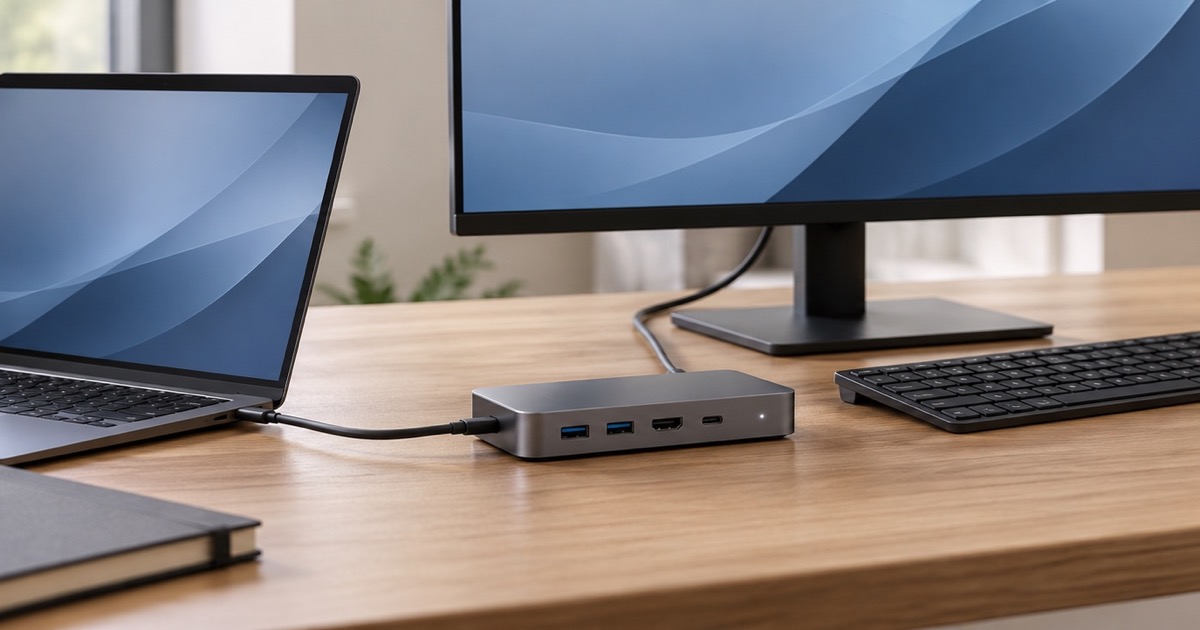
Brancher un ordinateur portable à un écran, au réseau et au clavier avec un seul câble paraît simple. Encore faut-il que le portable, la station et les câbles soient compatibles. Voici les vérifications utiles avant d’équiper un poste dans une petite entreprise.
Commencer par le poste existant
Une station d’accueil, parfois appelée « dock », regroupe plusieurs branchements du bureau. Elle peut éviter de reconnecter chaque périphérique au retour d’un déplacement. Mais la présence d’une prise USB-C sur le portable ne suffit pas à garantir que tout fonctionnera, notamment l’image et la recharge.
Avant de comparer des accessoires, relevez la référence exacte du portable, son système d’exploitation et les modèles des écrans. Notez ensuite ce qui doit rester branché au bureau : clavier, souris, réseau Ethernet, webcam, casque ou disque externe. Une photo des prises aide à préparer le choix, mais le manuel du fabricant reste nécessaire pour connaître leurs fonctions.
- Un écran ou plusieurs écrans externes ? Indiquez aussi leur résolution, par exemple Full HD ou 4K.
- Le portable doit-il être rechargé par la station ou gardera-t-il son chargeur ?
- Le bureau accueille-t-il toujours le même ordinateur ou plusieurs modèles utilisés par l’équipe ?
Ce relevé complète la réflexion sur le choix d’un portable ou d’un ordinateur fixe pour travailler. Il permet de conserver les équipements adaptés et d’identifier les seuls branchements à ajouter.
USB-C décrit une prise, pas toutes ses possibilités
Deux prises de même forme peuvent proposer des fonctions différentes. Un port peut transférer des données sans fournir la sortie vidéo attendue. Pour une station qui utilise la vidéo native par USB-C, recherchez dans la documentation du portable la prise en charge de DisplayPort Alt Mode, ou celle du protocole requis par la station, comme Thunderbolt. Si le manuel distingue plusieurs ports, repérez celui à utiliser.
Le câble compte également : un câble USB-C prévu pour certains usages de recharge ne garantit pas la vidéo ni toutes les fonctions de la station. Utilisez le câble fourni ou une référence validée pour cet usage. Microsoft explique ces différences dans son aide sur les problèmes USB-C, notamment les incompatibilités entre port, câble et accessoire.
Vérifier séparément la recharge
Demandez si le portable accepte la recharge par le port choisi et quelle puissance il nécessite. Vérifiez ensuite la puissance réellement fournie au portable par la station : la valeur inscrite sur son bloc secteur ne suffit pas à répondre. Une alimentation insuffisante peut provoquer une charge lente ou laisser la batterie se décharger pendant le travail.
Si la combinaison ne permet pas la recharge attendue, conserver le chargeur du portable peut être une solution. Le poste reste utilisable avec deux branchements. Le guide des stations d’accueil Dell détaille notamment les points de compatibilité, d’alimentation et de câble à contrôler ; les valeurs exactes doivent être recherchées pour vos modèles.
Deux prises vidéo ne garantissent pas deux bureaux indépendants
Pour garder le logiciel de devis sur un écran et consulter un document sur l’autre, il faut un affichage étendu. La duplication reproduit la même image. Le nombre d’écrans utilisables et leur définition dépendent du portable, du système, de la station et du branchement retenu. Faites confirmer la combinaison complète, plutôt que le seul nombre de sorties HDMI.
Sur un Mac, vérifiez les capacités du modèle précis dans ses caractéristiques techniques. Apple décrit comment retrouver cette information dans son guide de connexion des moniteurs externes. Une station ne suffit pas à rendre toutes les configurations multiécrans compatibles.
Certaines stations utilisent DisplayLink et demandent un logiciel spécifique pour l’affichage. Faites vérifier sa compatibilité avec le système et vos applications avant de retenir cette solution. Ce point doit être identifié dès le choix du matériel, surtout si les utilisateurs ne peuvent pas installer eux-mêmes de logiciels.
Tester une station avant d’en équiper toute l’équipe
Préparez un essai avec les appareils et les logiciels du poste concerné, sans dossiers clients confidentiels à l’écran. Pour un bureau partagé, recommencez avec chaque modèle de portable prévu. Une station qui convient à une machine peut présenter des limites avec une autre.
- Branchez le portable et contrôlez l’image, la recharge, le clavier et la souris.
- Si vous utilisez Windows 11, choisissez Windows + P puis « Étendre » pour tester des contenus différents sur les écrans. Dans Paramètres > Système > Affichage, vérifiez leur disposition. La procédure Microsoft pour plusieurs moniteurs détaille ces réglages.
- Ouvrez les applications habituelles ; vérifiez la lisibilité et le déplacement des fenêtres.
- Testez le réseau filaire s’il est prévu, puis la webcam, le microphone et la sortie audio sélectionnés pour les réunions.
- Après enregistrement du travail, essayez une mise en veille, un réveil et une reconnexion. Fermez et éjectez les supports de stockage externes avant de débrancher la station.
Conserver une fiche de branchement simple
Une fois l’essai validé, gardez les références du portable, de la station, du chargeur et du câble. Ajoutez une photo montrant le port à utiliser, les branchements des écrans et les éventuels logiciels nécessaires. Au prochain remplacement de matériel, cette fiche permettra de vérifier la compatibilité au lieu de supposer que tout accessoire USB-C se vaut.
Si un écran reste noir ou si la recharge pose problème, notez ce qui fonctionne encore : clavier, réseau, affichage direct sans station. Ces observations aideront à isoler le problème. Pascal reste disponible pour vous aider à vérifier la compatibilité et à préparer l’installation d’un poste professionnel.