
Imprimante partagée en TPE : que vérifier quand elle ne répond plus ?
Une imprimante commune ne répond plus ? Des tests simples pour distinguer un problème de machine, de poste ou de réseau, avant de modifier l'installation.
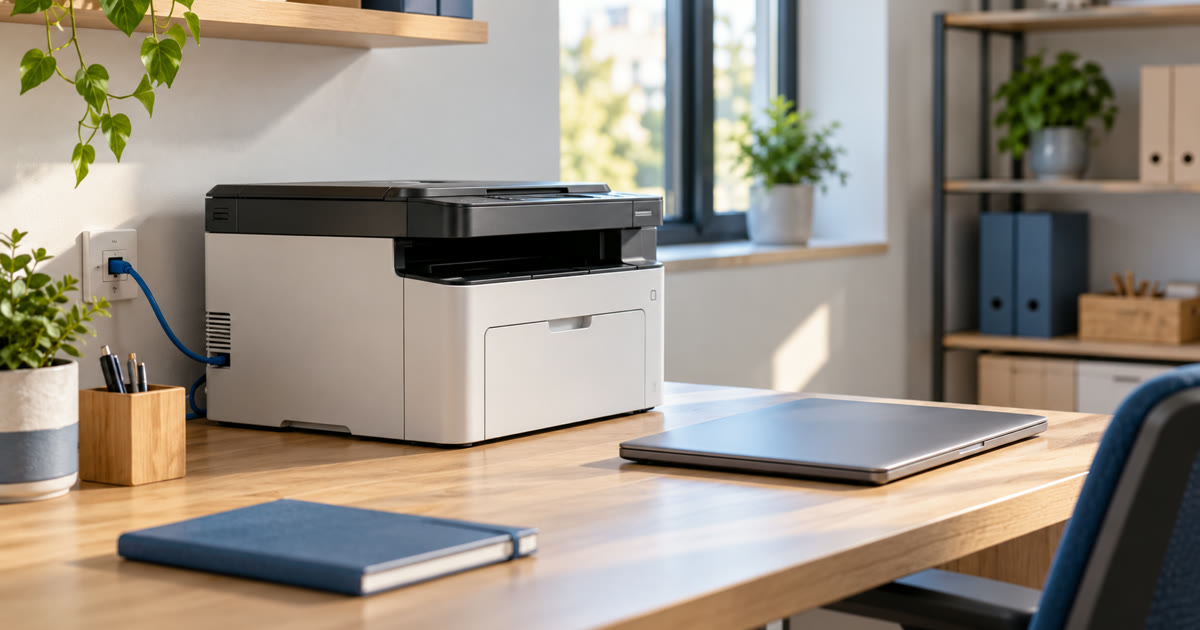
Une imprimante commune s'arrête au moment où il faut sortir un devis, un bon de livraison ou un dossier. Avant de la remplacer ou de modifier le réseau, quelques tests permettent de savoir si le blocage vient de la machine, d'un seul ordinateur ou de la connexion partagée. Cette méthode s'adresse aux petites équipes qui utilisent une imprimante de bureau sur plusieurs postes.
1. Déterminer qui est touché
Demandez à une deuxième personne d'imprimer une page de test sans donnée client, depuis son propre poste. Notez aussi si la numérisation fonctionne encore. Ces deux essais donnent une première direction : si un seul ordinateur échoue, commencez par ce poste ; si tous échouent, regardez d'abord l'imprimante et son raccordement.
- Un seul poste est concerné : vérifier l'imprimante sélectionnée, la file d'attente et la connexion de ce poste.
- Tous les postes sont concernés : vérifier l'écran de l'imprimante, le papier, les consommables et le réseau.
- L'impression fonctionne mais pas la numérisation : traiter le scanner comme une fonction distincte, avec sa destination et ses réglages propres.
2. Contrôler la machine avant les logiciels
Sur l'imprimante, lisez le message affiché : bourrage, capot ouvert, papier absent, consommable à remplacer ou erreur interne. Suivez la notice du modèle pour corriger ce qui est indiqué. Si la machine permet d'imprimer une page de configuration ou de faire une copie directement depuis son panneau, essayez avec une feuille sans information sensible. Si cette opération échoue aussi, réinstaller l'imprimante sur les ordinateurs n'est probablement pas la bonne première action.
Vérifiez ensuite le câble d'alimentation et, selon le montage, le câble réseau ou la connexion Wi-Fi de la machine. Une imprimante reliée en USB à un ordinateur puis partagée par celui-ci dépend aussi de cet ordinateur : s'il est éteint ou déconnecté, les autres postes peuvent perdre l'accès.
3. Examiner la file d'attente sur le poste qui échoue
Assurez-vous que le document part vers la bonne imprimante. Dans une petite structure, plusieurs entrées au nom presque identique peuvent rester après un changement de box ou de poste. Ouvrez la file d'attente : un travail bloqué, un état « en pause » ou « hors connexion » explique parfois la panne apparente. Annulez seulement le travail concerné après avoir vérifié avec la personne qui l'a lancé ; vider toute la file peut supprimer les documents d'autres collègues.
Pour les menus exacts sous Windows, le guide de dépannage des imprimantes de Microsoft détaille les états et la file d'attente. Sur Mac, la documentation Apple sur les imprimantes explique comment voir et ajouter une imprimante réseau.
4. Vérifier le chemin entre les postes et l'imprimante
Si l'imprimante est raccordée au réseau, comparez son état de connexion à celui des postes. Un ordinateur sur le Wi-Fi réservé aux visiteurs peut avoir Internet sans voir les équipements internes. Si le poste et l'imprimante doivent communiquer sur le réseau professionnel, vérifiez qu'ils y sont bien tous les deux. Pour une couverture Wi-Fi incertaine, notre article sur le diagnostic du Wi-Fi dans une petite entreprise aide à distinguer réseau local et accès Internet.
Relevez, si le panneau de l'imprimante l'affiche, son nom de réseau ou son adresse IP et transmettez cette information à la personne qui gère la box ou le réseau. Si l'adresse a changé, une ancienne configuration sur les postes peut pointer au mauvais endroit. Ne choisissez pas une adresse fixe au hasard : elle doit être cohérente avec les réglages du réseau et les autres appareils.
5. Après un nouveau poste, vérifier le bon modèle et les fonctions utiles
Si la panne ne concerne qu'un ordinateur récemment installé, vérifiez que l'imprimante ajoutée correspond au bon modèle et à la bonne connexion. Testez séparément l'impression recto verso, le format de papier et la numérisation si l'équipe les utilise. Les fonctions disponibles peuvent varier selon le pilote ou le protocole choisi. Le guide de migration d'un ordinateur professionnel rappelle pourquoi ces périphériques doivent faire partie des essais avant de retirer l'ancien poste.
6. Garder une trace après le retour à la normale
Une fois le service revenu, notez simplement ce qui a échoué, sur quels postes, le message affiché et l'action qui a résolu le problème. Conservez aussi la référence exacte du modèle et le mode de raccordement. La prochaine fois, cette fiche évitera de recommencer tous les essais et aidera un collègue à décrire la panne sans deviner sa cause.
- Faire un essai depuis deux postes, avec une page sans donnée confidentielle.
- Vérifier les fonctions réellement nécessaires à l'activité : impression, recto verso, scanner.
- Noter le nom de l'imprimante, son raccordement et la personne à contacter pour le réseau.
Si plusieurs postes restent bloqués malgré ces vérifications, un diagnostic sur place permet de reprendre chaque maillon dans l'ordre. Pascal reste disponible pour aider les professionnels via le dépannage informatique.